
Облачная корзина на телефонах Android
Если не получилось узнать, где находится корзина в телефоне андроид, значит в мобильном устройстве стационарной папки для хранения удаленной информации нет. Стоит попробовать воспользоваться облачной папкой. Это очень удобная и многофункциональная опция, которая выручит в сложной ситуации и при этом сохранит свободное место в памяти телефона.
Важно! Радует то, что не обязательно пользоваться Гуглом (основным компаньоном Android), можно воспользоваться виртуальной корзиной любой другой интернет-компании
Google Drive
Google Drive — это одно из облачных хранилищ данных. На каждом андроиде разработчики предусмотрели встроенное приложение Гугл Диск или Гугл Драйв.
Обратите внимание! При создании аккаунта в Google система предлагает воспользоваться своими облачными сервисами. При наличии приложения и Гугл аккаунта можно легко пользоваться ими, тем более что под хранение выделено до 15 Гб совершенно бесплатно
Чтобы файл оставался в корзине Google Drive, его для начала нужно загрузить в облако. Для этого следует:
- Войти в приложение Гугл Драйв.
- Нажать на плюсик в нижнем правом углу.
- В выпавшем меню выбрать «Загрузить», после чего откроется список недавно использованных файлов. Это могут быть фото, музыка, диктофон и другая информация.
- Если в списке нет нужного файла, следует нажать на три полоски в левом верхнем углу экрана и из нового списка приложений выбрать путь, где содержатся требуемые данные.
- Выбрать файл и просто нажать на него, он моментально будет закружен в папку «Мой Гугл Диск».
Google Drive
Чтобы удалить данные с облака, нужно:
- Зайти в приложение.
- Выбрать уже ненужный файл, тапнув его.
- Нажать на три точки в правом верхнем углу экрана.
- Выбрать строку «Удалить», после чего появится предупреждающая надпись «Переместить в корзину?». После согласия на удаление файл перемещается в облачную корзину.
С данными, содержащимися в корзине, можно выполнить следующие действия:
- восстановить;
- удалить навсегда;
- посмотреть сведения о файле, его свойства и историю.
Как видно, пользоваться приложением Google Drive легко и удобно, память телефона сохраняется, а нужные папки не пропадут бесследно.
«Яндекс.Диск»
«Яндекс.Диск» (Yandex Disk) — еще одно популярное облачное хранилище. На телефонах с платформами андроид приложение не установлено, и сделать это придется самостоятельно, воспользовавшись услугами Плэй Маркета.
Обратите внимание! Чтобы переместить ненужный файл в корзину, нужно просто тапнуть его, нажать на три точки вверху экрана и выбрать функцию «Удалить». Файлы в этой папке хранятся в течение 30 дней
«Яндекс.Диск»
Если зайти в нее, можно запросто восстановить данные или удалить их навсегда. Для этого нужно только нажать на изображение в появившемся окошке, которое содержит предложение удалить или восстановить инфу, и выбрать необходимое. Все предельно просто.
Google Фото
Google Фото — онлайн-сервис, который помогает синхронизировать и хранить фото и видео с телефона в облачном хранилище. Это приложение, как и Гугл Диск, уже встроено во все андроид-телефоны. В нем также есть такой сервис, как временное хранение данных в отдельной папке. Порядок действий при удалении файлов, их хранении в корзине, удалении навсегда и восстановлении такой же, как и на диске при помощи программного меню.
Важно! Есть только одно положительное отличие — изображения сохраняются в корзине не 15, а 60 дней
Часть 2. Как восстановить удаленные файлы на Android?
Однако не все удаленные файлы можно найти на вашем телефоне Android. Несмотря на то, что они могут храниться в нескольких разных папках для мусора, некоторые типы файлов могут быть полностью стерты после их удаления. Приложения можно легко восстановить, но такие файлы, как ваши фотографии, видео- и аудиофайлы, текстовые сообщения или контакты, вернуть обратно может быть сложно.
Поэтому простым и окончательным решением для восстановления удаленных файлов является обращение к стороннему инструменту восстановления данных. Профессиональный инструмент для восстановления данных Android позволяет удобно восстановить случайно удаленные данные, не затрачивая усилий на поиск специальной корзины Android или папки для мусора.
Среди множества инструментов для восстановления данных для Android FonePaw Android Data Recovery выделяется среди других своей простотой использования и совместимостью. Чтобы проиллюстрировать дополнительные функции, этот инструмент для восстановления данных Android может восстанавливать удаленные файлы с телефонов или планшетов распространенных марок Android, таких как Samsung, Google Pixel, Huawei, OnePlus, Xiaomi и т. д. Кроме того, он работает без сбоев при восстановлении фотографий, видео и аудиофайлы, текстовые сообщения, контакты и даже данные WhatsApp с устройства под управлением Android 2.1 и даже Android 12. Прежде чем восстанавливать удаленные данные, вы можете легко просмотреть и выбрать конкретный файл, а затем получить его простым щелчком мыши.
В принципе, этот инструмент отлично справляется с процессом восстановления данных на Android, и для восстановления потерянных данных требуется всего 5 простых шагов.
Шаг 1. Загрузите и запустите программное обеспечение
Нажмите кнопку загрузки, чтобы получить программу. Программа полностью совместима с системами Windows и Mac.
После установки запустите программу на компьютере. Затем подключите телефон Android к компьютеру с помощью USB-кабеля.
Шаг 2. Авторизуйте свой телефон Android
Нажмите «ОК» во всплывающем окне на телефоне Android для авторизации. Если всплывающее окно появляется, вы можете вручную включить отладку по USB на своем телефоне Android. См. также: Как включить отладку по USB на Android
Шаг 3. Выберите типы файлов для восстановления
Когда ваш телефон Android успешно подключен к программе, вы можете выбрать нужные вам типы файлов. Например, отметьте «Контакты», «Сообщения» или «Выбрать все» напрямую. Затем нажмите кнопку «Далее».







Шаг 4. Предоставьте разрешение на сканирование удаленных файлов на Android
Прежде чем программа сможет искать удаленные файлы на вашем телефоне, она должна получить от вас разрешение на доступ к пространству, в котором хранятся удаленные файлы. Чтобы получить разрешения, программа установит приложение FonePaw на ваш телефон. Следуйте инструкциям, чтобы включить функцию «Установить через USB» и установить приложение.
После установки коснитесь Разрешить программе рабочего стола получить доступ к удаленным контактам, сообщениям и другим удаленным данным.
Шаг 5. Выберите целевые файлы
После получения разрешений настольная программа сначала запустит стандартное сканирование вашего телефона, которое может показать вам удаленные эскизы и неудаленные данные в памяти телефона. Проверьте, отображаются ли удаленные файлы, которые вы ищете, после стандартного сканирования.
Нажмите «Глубокое сканирование», если вам нужно получить доступ к большему количеству удаленных данных с телефона Android.
По завершении сканирования удаленные файлы будут перечислены в интерфейсе программы. На этом шаге установите флажок, чтобы выбрать целевые файлы. После этого нажмите кнопку «Восстановить», чтобы вернуть файлы.
Удаленные файлы будут сохранены на вашем компьютере после восстановления. Вы можете вручную переместить удаленные фотографии, видео, аудиофайлы и т. д. обратно на свой телефон Android или использовать FonePaw DoTrans, полезный инструмент, который может быстро импортировать данные с ПК на устройства Android / iOS, а также передавать файлы между Android и iOS. устройства.
Вопросы реальных владельцев ответы специалистов по ремонту, причины поломок
Как найти Корзину на Андроиде Хуавей?
Чтобы найти Корзину на Андроиде Хуавей, необходимо открыть главный экран устройства и прокрутить его вниз. В нижней части экрана вы должны увидеть значок «Корзина» или «Удаленные файлы». Нажмите на этот значок, чтобы открыть Корзину и просмотреть удаленные файлы.
Где находится Корзина в Телефоне Хуавей?
Для доступа к Корзине в Телефоне Хуавей, следуйте следующим шагам: откройте главный экран телефона, прокрутите его вниз и найдите значок «Корзина» или «Удаленные файлы» в нижней части экрана. Кликните на него, чтобы открыть Корзину и просмотреть удаленные файлы.
Как просмотреть удаленные файлы на Андроиде Хуавей?
Чтобы просмотреть удаленные файлы на Андроиде Хуавей, откройте Корзину, нажав на значок «Корзина» или «Удаленные файлы» на главном экране. Внутри Корзины вы можете просмотреть список удаленных файлов и восстановить любые из них, если это необходимо.
Откуда мне узнать, где находится Корзина на Андроиде Хуавей?
Чтобы узнать, где находится Корзина на Андроиде Хуавей, следуйте этим шагам. Откройте главный экран устройства, прокрутите его вниз и найдите значок, который обозначает «Корзина» или «Удаленные файлы» в нижней части экрана. Просто кликните на этот значок, чтобы открыть Корзину и просмотреть удаленные файлы.
Если я случайно удалил файлы на Андроиде Хуавей, где я могу найти их?
Если вы случайно удалили файлы на Андроиде Хуавей, вы можете найти их в Корзине. Чтобы восстановить удаленные файлы, найдите значок «Корзина» или «Удаленные файлы» на главном экране устройства и откройте его. В Корзине вы увидите список удаленных файлов, которые можно восстановить.
Яндекс Диск
Сервис от Яндекса не менее удобен и составляет конкуренцию Гугл. Собирая все данные с устройства, бережно хранит по папкам до момента удаления файлов пользователем.
Удаленные документы, фото и видео прямиком попадают в корзинку, где продолжают ждать своей участи. В дальнейшем все файлы подлежат или восстановлению, или удалению из хранилища.
Способ 5: удаление файлов корзины из приложения Google Фото
Google разрабатывает Google Фото как собственное приложение для работы с фотографиями для устройств Android.
С помощью этого приложения вы можете по-разному управлять всеми своими фотографиями и сохранять резервные копии.
Когда вы удаляете что-либо с помощью приложения Google Фото, удаленные элементы попадают в папку «Корзина».
Удаленные элементы доступны только в течение 60 дней — после этого они будут автоматически удалены.
Если вы хотите восстановить эти удаленные фотографии, вам нужно посетить папку «Корзина» на Android.
Удаление элементов, доступных в папке «Корзина» из приложения, освобождает место на вашем телефоне.
- Запустите приложение «Google Фото», а затем щелкните значок меню (три горизонтальные линии), чтобы просмотреть список параметров;
- В списке доступных папок нажмите на корзину, чтобы найти все удаленные изображения, сделанные через приложение Google Фото;
- Выберите фотографии, которые вы хотите удалить навсегда, и нажмите на значок удаления, чтобы удалить их.
Где Находится Корзина на Андроиде Хуавей
Также через проводник можно восстановить или полностью почистить все без возможности восстановления.
Двухоконный режим использования
Наверняка, если вы ранее использовали данное приложение, то наиболее удобным режимом отображения информации являлся двухоконный. Данный режим позволяет отображать содержимое внутренней, системной памяти, а также карты памяти в двух независимых окнах, в точности, как и в полноценной версии для ПК.
При использовании смартфона, программа, по умолчанию, отображаются в вертикальном формате. То есть, для перехода ко второй панели достаточно будет сделать простой свайп от права края дисплея к центру.
Если использовать планшет, то программа автоматически переключится в горизонтальный режим и пользователю одновременно будут доступны обе панели. Посмотреть, как это выглядит можно на скриншоте ниже.
Как восстановить удалённые фото
В Android-смартфонах недостаточно памяти, чтобы отдавать её под удалённые файлы. Но кое-где, опять-таки, корзина всё же есть
Это сейчас для смартфонов является нормой иметь по 128, 256 или даже 512 ГБ встроенной памяти, а раньше у аппаратов на базе Android хранилище было меньше, чем объём оперативной памяти у современных устройств. Поэтому отводить место из имеющихся 8-16 ГБ под удалённые файлы, которые люди наверняка будут забывать очищать полностью, был нелогично. Однако у некоторых системных разделов есть свои корзины, о принципах работы с которыми мы и поговорим.
Не хочу обобщать, но прошивки большинства смартфонов всё-таки содержат корзины для фотографий и видеозаписей
Это специальный сегмент приложения «Галерея», куда временно – это очень важно – перемещаются удалённые снимки и ролики. В отличии от компьютерной корзины, где файлы могут пребывать бесконечно долго, в корзине на Android они хранятся не дольше 30 дней
Найти корзину на Android проще простого:
- Перейдите в «Галерею» и откройте раздел «Альбомы»;
- Пролистайте и найдите альбом «Недавно удалённое»;
Во всех смартфонах есть раздел с удалёнными фотографиями, которые хранятся 30 дней после удаления
- Откройте альбом «Недавно удалённое» и просмотрите содержимое;
- При необходимости восстановить выберите нужный снимок и нажмите «Восстановить»;
- А при необходимости очистить корзину нажмите на значок удаления в самом низу.
Что такое кэш и когда его надо чистить
Чтобы стало более понятно, приведём небольшой пример. Наверное, каждый замечал, что после скачивания любой программы навигатора приложение первым делом скачивает карту нужного региона. Однако после повторного запуска скачивание не происходит, а программное обеспечение мгновенно запускает необходимую нам область. Дело в том, что интересующая пользователя карта сохраняется в кэш программы-навигатора, поэтому пропадает надобность в повторном скачивании.
Также многие мессенджеры, такие как, например, Whatsapp, сохраняют присланные фотографии и видеозаписи.
Однако несмотря на всю, на первый взгляд, кажущуюся полезность кэша многие приложения или пользователи просто не используют сохранённые файлы, поэтому они просто скапливаются на мобильном устройстве, занимая лишнее место.
Облачная корзина на телефонах Android
Если не получилось узнать, где находится корзина в телефоне андроид, значит в мобильном устройстве стационарной папки для хранения удаленной информации нет. Стоит попробовать воспользоваться облачной папкой. Это очень удобная и многофункциональная опция, которая выручит в сложной ситуации и при этом сохранит свободное место в памяти телефона.
Важно! Радует то, что не обязательно пользоваться Гуглом (основным компаньоном Android), можно воспользоваться виртуальной корзиной любой другой интернет-компании
Google Drive
Google Drive — это одно из облачных хранилищ данных. На каждом андроиде разработчики предусмотрели встроенное приложение Гугл Диск или Гугл Драйв.



Обратите внимание! При создании аккаунта в Google система предлагает воспользоваться своими облачными сервисами. При наличии приложения и Гугл аккаунта можно легко пользоваться ими, тем более что под хранение выделено до 15 Гб совершенно бесплатно
Чтобы файл оставался в корзине Google Drive, его для начала нужно загрузить в облако. Для этого следует:
- Войти в приложение Гугл Драйв.
- Нажать на плюсик в нижнем правом углу.
- В выпавшем меню выбрать «Загрузить», после чего откроется список недавно использованных файлов. Это могут быть фото, музыка, диктофон и другая информация.
- Если в списке нет нужного файла, следует нажать на три полоски в левом верхнем углу экрана и из нового списка приложений выбрать путь, где содержатся требуемые данные.
- Выбрать файл и просто нажать на него, он моментально будет закружен в папку «Мой Гугл Диск».
Чтобы удалить данные с облака, нужно:
- Зайти в приложение.
- Выбрать уже ненужный файл, тапнув его.
- Нажать на три точки в правом верхнем углу экрана.
- Выбрать строку «Удалить», после чего появится предупреждающая надпись «Переместить в корзину?». После согласия на удаление файл перемещается в облачную корзину.
С данными, содержащимися в корзине, можно выполнить следующие действия:
- восстановить;
- удалить навсегда;
- посмотреть сведения о файле, его свойства и историю.
Как видно, пользоваться приложением Google Drive легко и удобно, память телефона сохраняется, а нужные папки не пропадут бесследно.
«Яндекс.Диск»
«Яндекс.Диск» (Yandex Disk) — еще одно популярное облачное хранилище. На телефонах с платформами андроид приложение не установлено, и сделать это придется самостоятельно, воспользовавшись услугами Плэй Маркета.
Обратите внимание! Чтобы переместить ненужный файл в корзину, нужно просто тапнуть его, нажать на три точки вверху экрана и выбрать функцию «Удалить». Файлы в этой папке хранятся в течение 30 дней
Если зайти в нее, можно запросто восстановить данные или удалить их навсегда. Для этого нужно только нажать на изображение в появившемся окошке, которое содержит предложение удалить или восстановить инфу, и выбрать необходимое. Все предельно просто.
Google Фото
Google Фото — онлайн-сервис, который помогает синхронизировать и хранить фото и видео с телефона в облачном хранилище. Это приложение, как и Гугл Диск, уже встроено во все андроид-телефоны. В нем также есть такой сервис, как временное хранение данных в отдельной папке. Порядок действий при удалении файлов, их хранении в корзине, удалении навсегда и восстановлении такой же, как и на диске при помощи программного меню.
Важно! Есть только одно положительное отличие — изображения сохраняются в корзине не 15, а 60 дней
Поиск корзины на Android
В отличие от Windows и большинства операционных систем, по умолчанию на Андроид отсутствует раздел «Корзина», в то время как удаляемые файлы исчезают из памяти без возможности восстановления. При этом, несмотря на данную особенность, некоторые сторонние приложения все же добавляют нужную папку, выступающую в качестве временного хранилища документов с возможностью восстановления и окончательного удаления. Мы рассмотрим лишь несколько вариантов, но в Google Play Маркете существуют альтернативные решения.
Подробнее:Способы очистки корзины на AndroidВосстановление удаленных файлов на Android
Вариант 1: ES Проводник
Приложение ES Проводник является одним из наиболее популярных файловых менеджеров, предоставляющим множество функций для управления файлами на устройстве. К числу подобных возможностей также относится раздел «Корзина», воспользоваться которым можно для восстановления или удаление документов.
- Для перехода к корзине в этом приложении, на главной странице нажмите по значку меню в левом верхнем углу и найдите пункт «Корзина». Его необходимо активировать для использования в будущем.
- После включения, где бы на устройстве ни находились файлы, при удалении они будут перемещены в корзину. Тапните по строке с названием папки, чтобы просмотреть стертые файлы.
Управление корзиной выведено в панель управления, вызываемого кнопкой с троеточием и в меню каждого отдельного файла.
Вариант 2: Корзина Dumpster
В отличие от ES Проводника, это приложение, как видно по названию, предоставляет всего лишь одну функцию, заключающуюся во временном хранении удаляемых документов. Именно поэтому достаточно установить и запустить программу, чтобы ознакомиться со всеми некогда удаленными файлами.
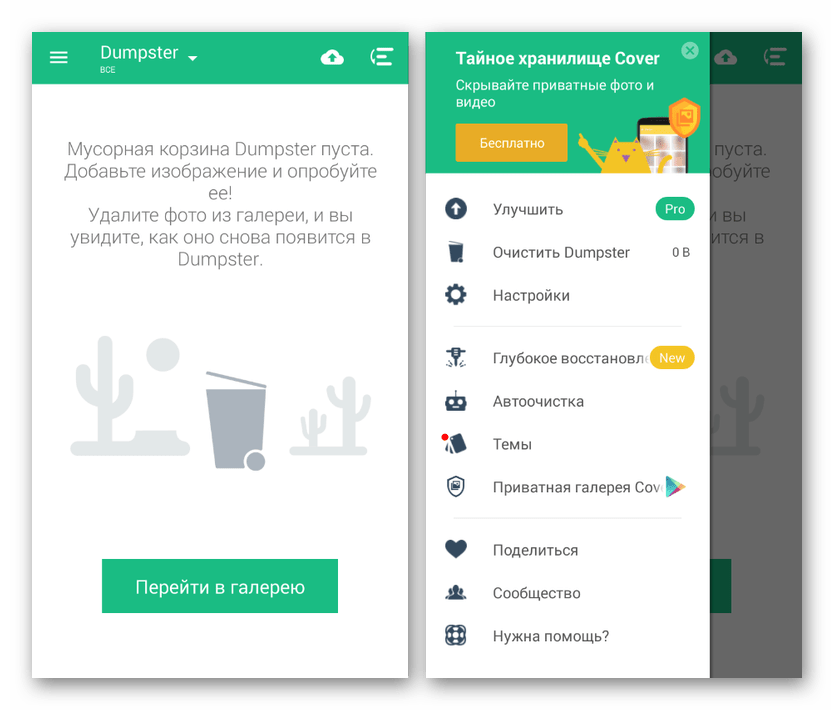
Поддерживаются в данном случае лишь некоторые расширения, из-за чего первое приложение гораздо эффективнее. Более того, многие функции Корзины Dumpster предоставляются на платной основе при условии приобретения PRO-версии.
Вариант 3: Облачный сервис
Многие облачные сервисы, предназначенные для хранения файлов в облаке, точно так же предоставляют корзину с несколькими возможностями восстановления и окончательного удаления файлов. Относится подобное, скорее, к онлайн-сервису, нежели к смартфону, но при этом позволяет перемещать документы во временное хранилище через главное меню программы.
Яндекс Диск
- Для перехода к временному хранилищу в приложении Яндекс Диск, откройте начальную страницу и разверните главное меню в левом верхнем углу экрана. Из представленного списка выберите пункт «Корзина».
- После этого отобразится окно со всеми когда-либо удаленными файлами, но только если была использована эта программа. В ином случае документы будут удаляться окончательно, сводя на нет пользу от «Корзины».
Google Drive
- Официальное приложение для управления облачным сервисом Google, по аналогии с Яндекс Диском, предоставляет автоматическую синхронизацию файлов. По этой причине все найденные на устройстве документы и удаленные при помощи Google Drive будут перемещены в раздел «Корзина».
- Найти раздел вы можете через основное меню, развернув его в левом углу экрана и выбрав пункт «Корзина». Учтите, при отсутствии синхронизации в корзину будут удаляться копии файлов из облака, а не с устройства.
Вариант 4: Google Фото
Если вы пользуетесь официальным приложением Google Фото, предназначенным для автоматической синхронизации графических и видеофайлов на смартфоне с облачным хранилищем, можно также воспользоваться корзиной. Как и в ситуации с облачными сервисами, удаление в корзину производится после включения синхронизации и только через главное меню программы.
- Доступна корзина в данном случае через главное меню Google Фото. Чтобы просмотреть список удаленных файлов, выберите одноименный пункт.
- В плане управления «Корзина» в приложении не отличается от ранее рассмотренных аналогов. При этом время хранения файлов строго ограничено 60-дневным сроком.
Вариант 5: Корзина в Галерее
Этот способ имеет много общего с предыдущим, так как ограничен исключительно графическими файлами, но при этом позволяет получить доступ к разделу «Корзина» без установки специальных приложений. Открыть нужную папку можно лишь на некоторых фирменных устройствах вроде Samsung или Xiaomi. В целом действия аналогичны во всех случаях и сводятся к использованию стандартной «Галереи».
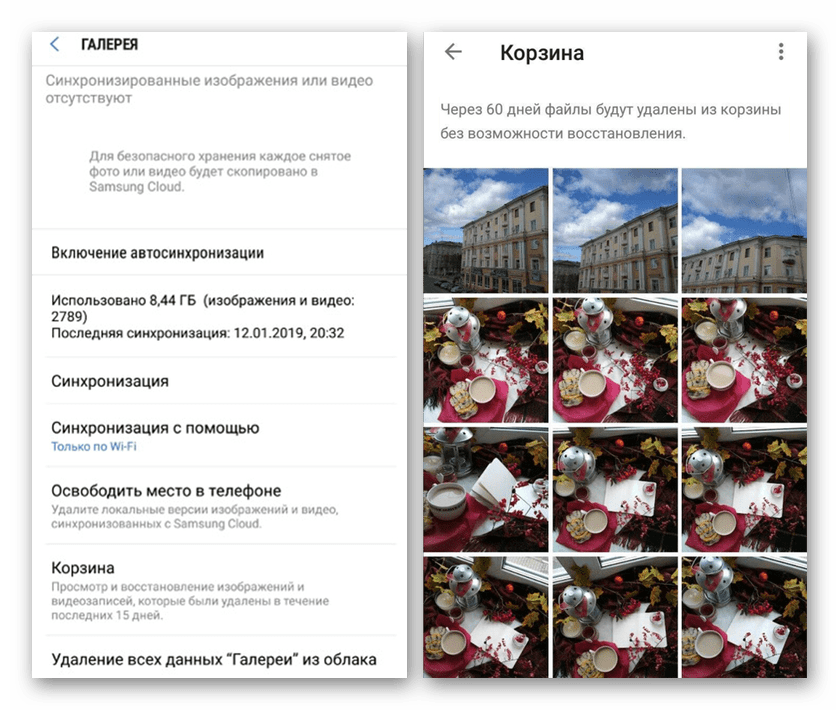
Вне зависимости от вида приложения корзина располагается на главной странице в разделе «Параметры галереи». При этом иногда требуется включить синхронизацию с облачным хранилищем.
Как найти корзину в телефоне Хуавей/Хонор и очистить ее
Где находится корзина в телефоне Хуавей и Хонор знают практически все владельцы смартфонов. Однако есть небольшой процент тех, кто не представляет где она находится и как ее очистить. В этой статье мы рассмотрим этот сегмент, и варианты, где еще хранятся удаленные файлы.
Что такое корзина в смартфоне и зачем нужна?
У гаджетов Хуавей и Хонор место для хранения мусора включено по умолчанию в оболочку EMUI. Она нужна для того, чтобы определять туда на временной или постоянной основе ранее удаленные файлы.
Где находится корзина в телефоне Honor и Huawei
Если речь идет о хранилище фотографий, то найти его возможно просто:
- открываете галерею;
- просматриваете полный список альбомов;
- нажимаете на папку «Недавно удаленные»;
- это и есть место, в котором в течение тридцати дней находятся снимки, которые вы стерли.
В этом разделе компоненты возможно восстановить, если они не пропали окончательно.
ES Проводник
ES — это вариация файлового менеджера для телефонов Honor и Huawei. Он позволяет выполнять более расширенные опции классического проводника:
- массово переименовывать файлы разного формата;
- проводить архивацию и распаковку;
- шифровать компоненты;
- перемещать содержимое на облако;
- удалять ненужные элементы.
У интерфейса программы есть одна особенность — содержимое, которое вы через нее удалили, на определенное время попадает в корзину. В течение месяца решение возможно поменять, и восстановить удаленные компоненты.

![Где корзина на андроид-устройстве и как её очистить? [2020]](https://vsenazapad.ru/wp-content/uploads/1/a/e/1ae6ccdee49b7af633de37237ee70d9a.jpeg)



Корзина Dumpster
Dumpster — это бесплатное хранилище для удаленных файлов в смартфоне. При ее установке активируется функция временного хранения, которая позволяет файлы не прямо удалять, а временно перемещать в корзину. Загрузить Dumpster возможно из Google Play. Приложение бесплатное.
Облачный сервис
В последнее время облачные сервисы набирают популярность среди разных пользователей. Основное преимущество — мобильность. Человек загружает на определенную площадку свои файлы, и потом, после авторизации с любого устройства, ему предоставляется доступ к элементам. Рассмотрим две самых популярных площадки в 2022 году.
Яндекс Диск
Принцип работы Яндекс Диск предусматривает регистрацию и свободное пользование как с Андроида, так и с любого ПК. Он позиционирует себя как сетевой накопитель объемом 10 гигабайт. Сюда вы загружаете содержимое любого формата, которое хранится там неограниченное количество времени.
Среди разделов платформы Яндекс есть корзина, куда попадают удаленные элементы. Срок хранения там — месяц.
Google Диск
Основной конкурент Яндекса — Google Диск. Это такое же электронное хранилище объемом 15 гигабайт. Работает по такому же принципу:
- клиент регистрируется;
- загружает туда свои файлы;
- просматривает, редактирует, удаляет.
Мобильность заключается в том, что если вы заходите с другого устройства под одним логином, то вам будет видно содержимое. Здесь также есть корзина, которая является частью этих 15 гигабайт.
Если у Вас остались вопросы или есть жалобы — сообщите нам
Задать вопрос
Google Фото
Отдельный раздел Гугла — Google Фото. Если у вас на смартфоне активна синхронизация, новые снимки из галереи будут через интернет интегрироваться с онлайн сервисом. Поэтому, если вы и удалите их с телефона, то на Гугл Диске они останутся.
Корзина в Галерее
Чтобы найти корзину в телефоне Хуавей и Хонор в галерее, перейдите в проводник, и зайдите в папку «Недавно удаленные». Туда попадает то, что вы стерли за последние 30 дней.
Recycle Bin
В проводнике компонент Recycle Bin не виден невооруженным глазом. Чтобы просмотреть скрытую папку, нажмите кнопку «Отображать скрытые элементы». Разработчики сделали ее незаметной, потому что в этом системном отсеке находится мусор — это площадка для временного размещения разных удаленных треков, архивов, видео, снимков и гифок.
Чтобы очистить корзину в телефоне Honor и Huawei, потребуется перейти в нее, отметить все компоненты и нажать на значок удаления. Если мусора слишком много, процесс удаления займет некоторое время. Регулярное очищение памяти оптимизирует работу мобильного устройства.